Setting Up Your Google Sheet
Create a new spreadsheet
Open Google Sheets and create a new spreadsheet.
Structure your sheet
Your spreadsheet must follow this format:
| key | en | fr | es |
|---|---|---|---|
| greeting | Hello | Bonjour | Hola |
| farewell | Goodbye | Au revoir | Adios |
| nav.home | Home | Accueil | Inicio |
| nav.about | About | A propos | Acerca de |
- Column A: Translation keys (supports dot notation for nesting, e.g.,
nav.home) - Other columns: One column per language, with the column header as the language code
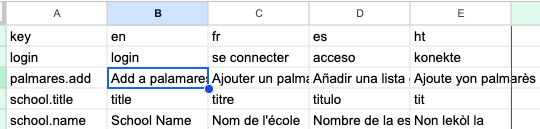
Find your spreadsheet ID
The spreadsheet ID is in the URL:
https://docs.google.com/spreadsheets/d/{SPREADSHEET_ID}/edit#gid=0
The long string between /d/ and /edit is your spreadsheet ID.
Optional: Auto-translation script
You can add a Google Apps Script to auto-translate text when you type in a specific column.
-
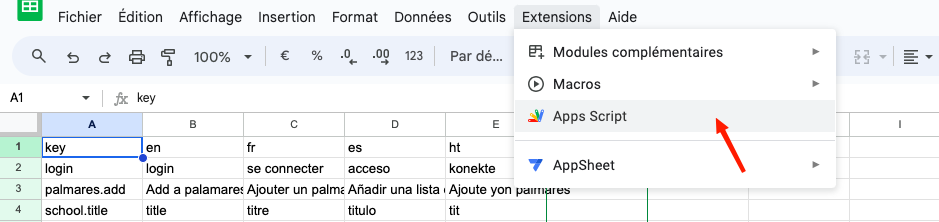
Go to Extensions > Apps Script.
-
Paste the following script:
function onEdit(e) {
  if (!e) return;

  var range = e.range;
  var sheet = range.getSheet();
  var row = range.getRow();
  var column = range.getColumn();

  // Trigger on column B (column 2), skip header row
  if (column === 2 && row > 1) {
    translateAndSet(sheet, row, range.getValue());
  }
}

function translateAndSet(sheet, row, text) {
  sheet.getRange(row, 3).setValue(LanguageApp.translate(text, "", "fr"));
  sheet.getRange(row, 4).setValue(LanguageApp.translate(text, "", "es"));
  sheet.getRange(row, 5).setValue(LanguageApp.translate(text, "", "ht"));
}
- Save the script and return to your sheet.
To add more languages, add a new line in translateAndSet with the appropriate language code and column number.
tip
Remember to share your spreadsheet with your service account email address.