Configurer votre Google Sheet
Créer une nouvelle feuille de calcul
Ouvrez Google Sheets et créez une nouvelle feuille de calcul.
Structurer votre feuille
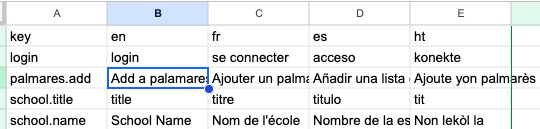
Votre feuille de calcul doit suivre ce format :
| key | en | fr | es |
|---|---|---|---|
| greeting | Hello | Bonjour | Hola |
| farewell | Goodbye | Au revoir | Adios |
| nav.home | Home | Accueil | Inicio |
| nav.about | About | A propos | Acerca de |
- Colonne A : Clés de traduction (supporte la notation par points pour l'imbrication, par exemple
nav.home) - Autres colonnes : Une colonne par langue, avec le code de langue comme en-tête de colonne
Trouver l'identifiant de votre feuille de calcul
L'identifiant de la feuille de calcul se trouve dans l'URL :
https://docs.google.com/spreadsheets/d/{SPREADSHEET_ID}/edit#gid=0
La longue chaîne de caractères entre /d/ et /edit est l'identifiant de votre feuille de calcul.
Optionnel : Script de traduction automatique
Vous pouvez ajouter un Google Apps Script pour traduire automatiquement le texte lorsque vous tapez dans une colonne spécifique.
-
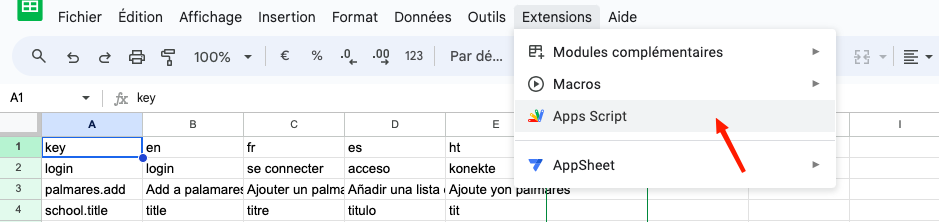
Allez dans Extensions > Apps Script.
-
Collez le script suivant :
function onEdit(e) {
  if (!e) return;

  var range = e.range;
  var sheet = range.getSheet();
  var row = range.getRow();
  var column = range.getColumn();

  // Trigger on column B (column 2), skip header row
  if (column === 2 && row > 1) {
    translateAndSet(sheet, row, range.getValue());
  }
}

function translateAndSet(sheet, row, text) {
  sheet.getRange(row, 3).setValue(LanguageApp.translate(text, "", "fr"));
  sheet.getRange(row, 4).setValue(LanguageApp.translate(text, "", "es"));
  sheet.getRange(row, 5).setValue(LanguageApp.translate(text, "", "ht"));
}
- Enregistrez le script et retournez à votre feuille.
Pour ajouter d'autres langues, ajoutez une nouvelle ligne dans translateAndSet avec le code de langue et le numéro de colonne appropriés.
astuce
N'oubliez pas de partager votre feuille de calcul avec l'adresse e-mail de votre compte de service.