Uso basico
Inicio rapido con init
La forma mas sencilla de usar sheets-translate-to-json es el metodo init, que lee todas las hojas y escribe archivos JSON en una sola llamada.
import { SheetManager } from 'sheets-translate-to-json';

const manager = new SheetManager(
  process.env.PRIVATE_KEY,
  process.env.CLIENT_EMAIL,
  process.env.SHEET_ID
);

await manager.init('./translations');
Esto hara lo siguiente:
- Conectarse a tu hoja de Google Sheets
- Leer todas las hojas y combinar sus datos por idioma
- Crear un archivo JSON por idioma en
./translations/(por ejemplo,en.json,fr.json,es.json)
Seleccionar hojas especificas
Si tu hoja de calculo tiene varias pestanas y solo quieres algunas:
await manager.init('./translations', ['Homepage', 'Settings']);
Solo se procesaran las hojas llamadas "Homepage" y "Settings", y sus datos se combinaran.
Separar read y write
Para mayor control, usa read y write por separado:
const manager = new SheetManager(privateKey, clientEmail, sheetId);

// Leer datos de la primera hoja
const data = await manager.read();

// Opcionalmente transforma los datos aqui...

// Escribir en disco
manager.write(data, './translations');
Leer por nombre de hoja
const data = await manager.readByName('Homepage');
manager.write(data, './translations');
Leer todas las hojas individualmente
const allData = await manager.readAllSheets();

// allData es { [sheetName]: SheetData }
for (const [sheetName, data] of Object.entries(allData)) {
  console.log(`La hoja "${sheetName}" tiene ${Object.keys(data).length} idiomas`);
}
Listar hojas disponibles
const sheetNames = await manager.listSheets();
console.log(sheetNames); // ['Homepage', 'Settings', 'Emails']
Estructura de salida
Dada una hoja de calculo con estos datos:
| key | en | fr |
|---|---|---|
| hello | Hello | Bonjour |
| nav.home | Home | Accueil |
| nav.about | About | A propos |
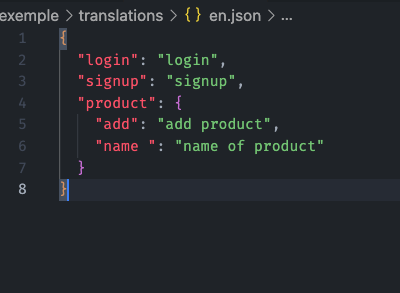
El archivo en.json generado sera:
{
  "hello": "Hello",
  "nav": {
    "home": "Home",
    "about": "About"
  }
}
Las claves con notacion de puntos se expanden automaticamente en objetos anidados.
Ejecutar tu script
# JavaScript
node your-script.js

# TypeScript (con ts-node)
npx ts-node your-script.ts

# TypeScript (con tsx)
npx tsx your-script.ts
Resultado
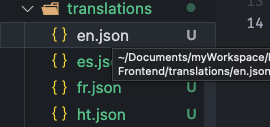
Despues de ejecutar tu script, se crea una carpeta translations/ con los archivos JSON generados:
Sincronizacion bidireccional
El metodo sync permite sincronizar datos entre tus archivos JSON locales y Google Sheets en ambas direcciones. Es ideal cuando varios equipos trabajan simultaneamente en las traducciones desde diferentes fuentes.
Uso basico
const manager = new SheetManager(privateKey, clientEmail, sheetId);

const result = await manager.sync('./translations');
console.log(result);
// { added: { local: 2, remote: 3 }, updated: { local: 1, remote: 0 }, languages: ['en', 'fr', 'es'] }
Estrategias de sincronizacion
Puedes controlar como se resuelven los conflictos mediante la opcion strategy:
// Los valores locales tienen prioridad en conflictos
await manager.sync('./translations', { strategy: 'local' });

// Los valores remotos tienen prioridad en conflictos
await manager.sync('./translations', { strategy: 'remote' });

// Combina ambos (por defecto), prefiere valores locales en conflictos
await manager.sync('./translations', { strategy: 'merge' });
Subir traducciones locales a Google Sheets
Si solo necesitas subir tus archivos JSON a Google Sheets sin sincronizar:
// Subir a la hoja predeterminada
await manager.push('./translations');

// Subir a una hoja especifica (se crea si no existe)
await manager.push('./translations', 'MiHoja');
Leer archivos JSON locales
Para leer archivos JSON de un directorio sin conectarse a Google Sheets:
const data = manager.readLocal('./translations');
// Retorna un objeto SheetData con los datos de todos los archivos JSON del directorio
Sincronizar con una hoja especifica
const result = await manager.sync('./translations', {
  sheetName: 'Homepage',
  strategy: 'merge',
  createSheet: true  // Crea la hoja si no existe
});